
Özet Yanıt: TP-Link Archer VC220-G3u AC1200 VDSL2/Fiber modem kurulumu: 192.168.1.1 arayüz şifresi, PPPoE internet kurulumu, VLAN ID 35 ve çift bant Wi-Fi ayarları.
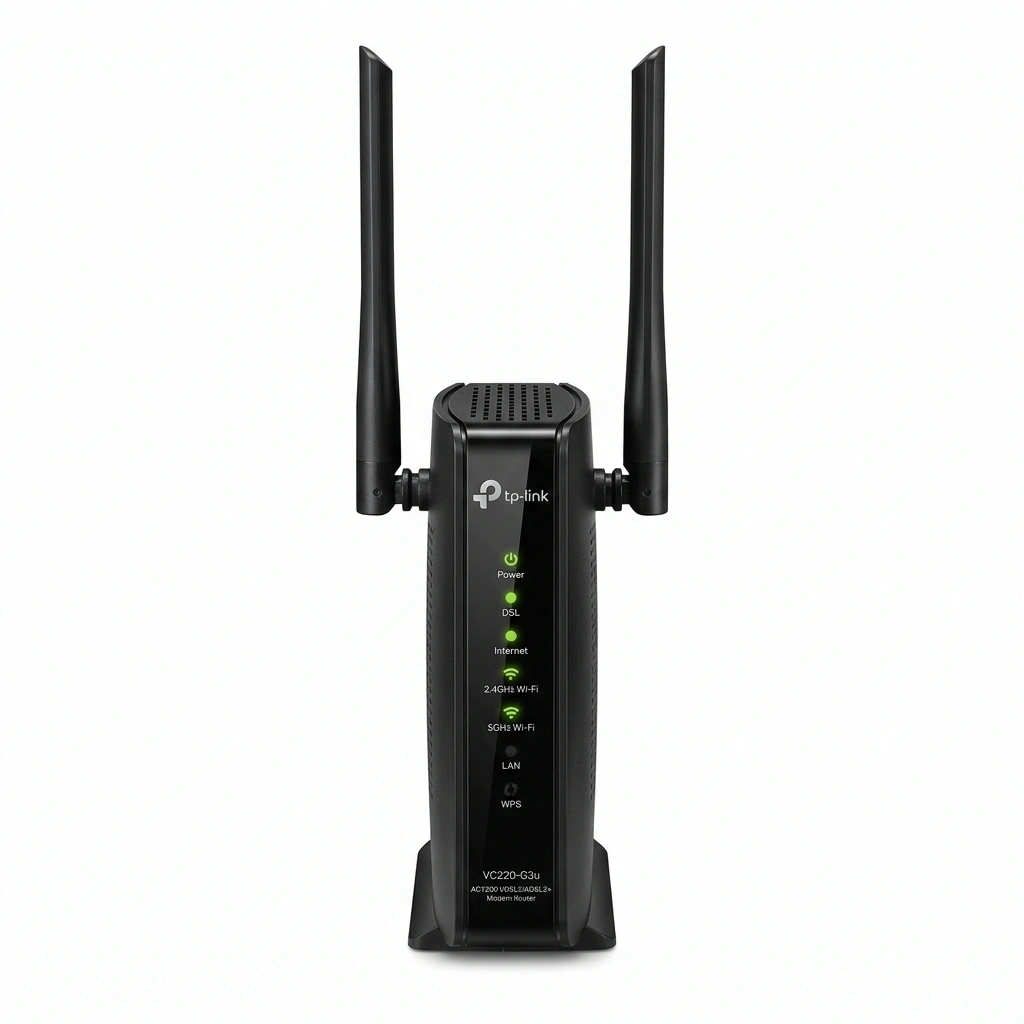
Türkiye genelindeki internet altyapılarında en yaygın dağıtılan çift bantlı Wi-Fi 5 cihazların başında TP-Link VC220-G3u (AC1200) gelir. Hem VDSL2 hem de fiber (WAN) hatları destekleyen bu cihaz; Pasifik Telekom’un yüksek hızlı taahhütsüz ev interneti altyapısında maksimum kararlılık ve hız sunar. Aşağıdaki resimli adımları takip ederek modeminizi 5 dakika içinde kolayca kurabilirsiniz.
TP-Link VC220-G3u Saha Teknisyeni Notu: TP-Link VC220-G3u (Broadcom BCM63138 Gigabit VDSL2 donanımlı) cihazınızda yapılandırmaya başlamadan önce ön paneldeki Power ve DSL/WAN LED göstergelerini kontrol edin. Hat senkronizasyonu tamamlandığında DSL ışığı sabit yeşil yanacaktır; ışık yanıp sönüyorsa 192.168.1.1 arayüzüne PPPoE bilgilerini girmeden önce fiziksel RJ11/WAN kablo temasını doğrulayın.
- Hızlı Bağlantı Parametreleri Tablosu
- 1. Adım: TP-Link Archer VC220-G3u Modem Arayüzüne Giriş
- 2. Adım: TP-Link Archer VC220-G3u WAN ve PPPoE Kurulumu
- 3. Adım: TP-Link Archer VC220-G3u Kablosuz (Wi-Fi) Şifre Ayarları
- TP-Link Archer VC220-G3u Arıza Tespit ve Bağlantı Çözüm İpuçları
- Sıkça Sorulan Sorular (SSS)
TP-Link Archer VC220-G3u Hızlı Bağlantı Parametreleri
Kuruluma geçmeden önce ihtiyaç duyacağınız temel modem ve hat parametreleri şunlardır:
Kotaya Takılmayan, Taahhütsüz / Sabit Fiyatlı Ev ve İş İnterneti Fiyatlarımız
TP-Link VC220-G3u AC1200 Modem Kurulumu, VLAN ID ve Kablosuz Ayarları teknik kılavuzumuzda ele aldığımız hat performansını en üst seviyede yaşatan kotasız ADSL, VDSL2 ve FTTH Fiber internet paketlerimiz:
1. Adım: TP-Link Archer VC220-G3u Modem Arayüzüne Giriş
TP-Link VC220-G3u cihazınızı yapılandırmak için bilgisayarınızı RJ45 Ethernet kablosuyla LAN1 portuna bağlayın veya TP-Link VC220-G3u alt etiketindeki varsayılan Wi-Fi (AC1200 Dual-Band Gigabit) ağına bağlanın; ardından tarayıcı adres satırına 192.168.1.1 yazıp Enter tuşuna basın.

TP-Link VC220-G3u AC1200 Modem Kurulumu, VLAN ID ve Kablosuz Ayarları oturum açma ekranında Kullanıcı Adı alanına admin, Şifre alanına ise cihazınızın varsayılan arayüz parolasını yazarak Giriş Yap butonuna tıklayın. İlk oturumda TP-Link VC220-G3u AC1200 Modem Kurulumu, VLAN ID ve Kablosuz Ayarları güvenlik sihirbazı yeni bir yönetim şifresi tanımlamanızı önerirse yeni parolanızı oluşturabilir veya “Atla / Geç” seçeneğiyle doğrudan kurulum menüsüne geçebilirsiniz.
2. Adım: TP-Link Archer VC220-G3u WAN ve PPPoE Kurulumu
TP-Link VC220-G3u cihazınızda Pasifik Telekom fiber veya VDSL internet bağlantınızı aktif hale getirmek için WAN/DSL arayüzünden servis sağlayıcı (PPPoE) bilgilerinizi tanımlamanız gerekir:
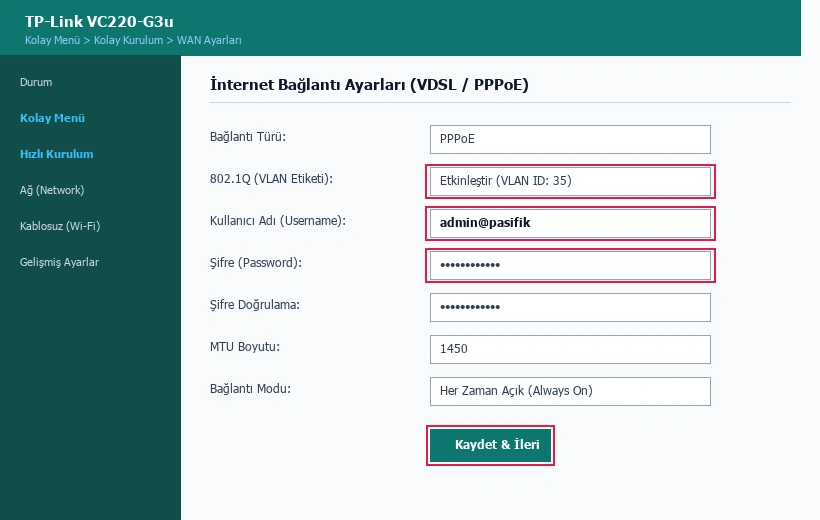
Uzantı Kilidi Uyarısı: Eğer kullanıcı adı alanında @isp veya @mobil şebeke uzantısı kilitli görünüyorsa, formun altındaki ‘Farklı bir servis sağlayıcı ile kullanmak için Tıklayınız’ bağlantısına basın. Böylece uzantı kilidi kalkacak ve kullanıcı adınızı admin@pasifik formatında eksiksiz girebileceksiniz.
PPPoE şifrenizi girdiğiniz halde bağlantınız kopuyorsa veya taahhüdünüz bittiği için yüksek fatura ödüyorsanız; mevcut xDSL/Fiber hizmet numaranızla internetiniz 1 dakika bile kesilmeden Pasifik Telekom'un taahhütsüz, cayma bedelsiz yüksek hızlı fiber/VDSL altyapısına e-Devlet onayıyla 1 günde geçiş yapın.
3. Adım: TP-Link Archer VC220-G3u Kablosuz (Wi-Fi) Şifre Ayarları
TP-Link VC220-G3u cihazınızın AC1200 Dual-Band Gigabit kablosuz yayınını özelleştirmek ve ağ güvenliğinizi sağlamak için sol menüden Kablosuz (WLAN / Wi-Fi) ayarları sekmesine geçiş yapın:
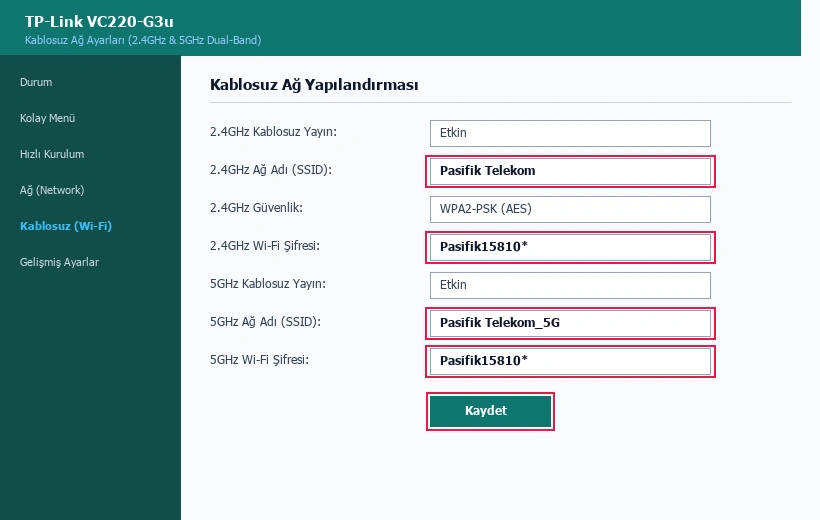
TP-Link VC220-G3u AC1200 Modem Kurulumu, VLAN ID ve Kablosuz Ayarları Kablosuz Ağ Adı (SSID) alanına Türkçe karakter içermeyen bir Wi-Fi adı tanımlayın. Şifreleme protokolünü WPA2-PSK (AES) olarak seçip en az 8 karakterli güçlü bir kablosuz ağ şifresi belirledikten sonra Kaydet / Uygula butonuna basarak TP-Link VC220-G3u AC1200 Modem Kurulumu, VLAN ID ve Kablosuz Ayarları Wi-Fi ayarlarınızı tamamlayın.
TP-Link Archer VC220-G3u Arıza Tespit ve Bağlantı Çözüm İpuçları
TP-Link VC220-G3u modem kurulumlarında teknik destek ekibimizin sahada en sık karşılaştığı bağlantı durumları ve cihaza özel kesin çözümleri:
1. “192.168.1.1 Yazınca Web Sayfası Açılmıyor”
TP-Link VC220-G3u DHCP sunucusundan yerel IP adresi alınamamış olabilir. Bilgisayarınızı doğrudan TP-Link VC220-G3u LAN1 portuna bağlayın veya cihazın alt etiketindeki fabrika Wi-Fi ağına katılarak Google araması yerine adres satırına http://192.168.1.1 yazın.
2. “DSL Işığı Yanıp Sönüyor, Bir Türlü Sabitlenmiyor”
TP-Link VC220-G3u ön panelindeki DSL göstergesinin sürekli yanıp sönmesi, Broadcom BCM63138 Gigabit VDSL2 çipsetinin saha dolabıyla (DSLAM) henüz el sıkışamadığını ifade eder. Duvar prizinden gelen RJ11 kablosunu splitter olmadan doğrudan TP-Link VC220-G3u DSL portuna takıp 2 dakika boyunca senkronizasyonu gözlemleyin.
3. “DSL Işığı Sabit Ama İnternet (Dünya) Işığı Kırmızı Yanıyor”
TP-Link VC220-G3u üzerinde DSL ışığı sabitlendiği halde İnternet LED’i kırmızı yanıyor veya sönük kalıyorsa PPPoE kimlik doğrulaması başarısız olmaktadır. Gelişmiş (Advanced) > Ağ (Network) > DSL/EWAN sayfasında kullanıcı adınızın sonunda @pasifik bulunduğunu ve şifrenizde boşluk olmadığını kontrol edin.
TP-Link VC220-G3u IP Adresi Kaç? (192.168.1.1 Arayüze Girmiyor Çözümü)
TP-Link VC220-G3u yönetim ekranına girmek için varsayılan yerel IP adresi 192.168.1.1 olarak tanımlıdır. Tarayıcıya 192.168.1.1 yazdığınızda sayfa açılmıyorsa; bilgisayarınızın veya telefonunuzun Wi-Fi/Ethernet üzerinden doğrudan modeme bağlı olduğundan emin olun, VPN/DNS uygulamalarını kapatın ve adres çubuğuna http://192.168.1.1 şeklinde tam protokol yazarak giriş yapın.
TP-Link VC220-G3u Köprü Modu (Bridge Mode) ve Fiber Router / ONT WAN Ayarları
Elinizdeki TP-Link VC220-G3u cihazı sadece xDSL hatlarda değil, FTTH eve kadar fiber (GPON ONT) altyapısında veya harici bir Wi-Fi 6 / Gaming Router önünde Köprü Modu (Bridge Mode) ile de kullanabilirsiniz. WAN/İnternet ayarlarından bağlantı tipini Bridge (Köprü) veya ETH-WAN (VLAN ID: 35) seçerek Pasifik Telekom 1000 Mbps gigabit fiber internet paketlerini cihaz masrafı olmadan kullanmaya devam edebilirsiniz.
TP Hakkında Sıkça Sorulan Sorular (SSS)
TP-Link VC220-G3u modem arayüz şifresi nedir?
TP-Link VC220-G3u modelinde kullanıcı adı varsayılan olarak admin‘dir. Şifre ise operatör dağıtımına göre admin, turktelekom veya ttnet olarak tanımlıdır.
Modemi fabrika ayarlarına nasıl sıfırlarım (Reset)?
TP-Link VC220-G3u çalışır durumdayken arka kısımdaki Reset yuvasına ince bir ataş yardımıyla yaklaşık 10 saniye basılı tutun; ön paneldeki tüm LED’ler sönüp yeniden yandığında TP-Link VC220-G3u fabrika ayarlarına dönecektir.
VDSL kurulumunda VLAN ID neden 35 olmak zorunda?
Ulusal VDSL2 ve FTTH fiber erişim şebekesinde PPPoE paketleri IEEE 802.1Q standardı uyarınca VLAN ID 35 etiketiyle taşınır; TP-Link VC220-G3u WAN ayarlarında VLAN 35 seçilmezse cihaz santralle buluşsa bile WAN IP adresi alamaz.
Kurulumda Sorun mu Yaşıyorsunuz?
TP-Link VC220-G3u kurulum adımlarında desteğe ihtiyaç duyarsanız veya Pasifik Telekom’un taahhütsüz yüksek hızlı VDSL/Fiber paketlerine geçmek isterseniz 7/24 teknik destek hattımızdan (TP-Link VC220-G3u uzaktan hat kontrolü dahil) yararlanabilirsiniz.
Elinizdeki TP-Link VC220-G3u Modemi Değiştirmeden 100 Mbps ve 1000 Mbps Hıza Geçin
Elinizdeki TP-Link VC220-G3u modemi değiştirmeden ve aylık cihaz kira ücreti ödemeden, Pasifik Telekom'un 100 Mbps, 200 Mbps ve 1000 Mbps kotasız paketlerini mevcut modeminizle ek ücret ödemeden tam performansla kullanabilirsiniz. Doğrudan VDSL İnternet Fiyatları, Fiber Altyapı Sorgulama ve Taahhütsüz Ev İnterneti sayfalarımızdan başvurunuzu başlatabilirsiniz.